
Zum Inhalt springen
Insides & Apps im Alltag

Alexa ausschalten: Mikrofon, Ruhemodus und Strom trennen

Dominic Schmidt Dominic Schmidt Letzte Aktualisierung Geprüft
Alexa ausschalten
Alexa ausschalten

Alexa vollständig auszuschalten ist bei den meisten Echo-Geräten nur möglich, indem Du das Netzteil ziehst. Einen klassischen Ein-/Aus-Schalter besitzen Echo Dot, Echo Pop, Echo Studio und viele Echo-Show-Modelle nicht. Je nach Ziel gibt es aber bessere Lösungen: Mikrofone deaktivieren, „Bitte nicht stören“ einschalten, Kommunikation sperren, Kamera schließen oder das Gerät neu starten.

Entscheidend ist die Unterscheidung. Die rote Anzeige am Echo bedeutet nicht „Bitte nicht stören“, sondern dass die Mikrofone abgeschaltet sind. Der Ruhemodus blockiert dagegen bestimmte Anrufe, Nachrichten und Hinweise, während Alexa weiterhin auf das Aktivierungswort reagieren kann.

Alexa ausschalten: die passende Funktion wählen

Dein ZielPassende Lösung
Alexa soll nicht zuhörenMikrofontaste am Echo drücken
Anrufe und Nachrichten sollen nachts schweigen„Bitte nicht stören“ aktivieren oder planen
Drop In soll nicht möglich seinKommunikation beziehungsweise Drop In für das Gerät deaktivieren
Kamera soll sicher geschlossen seinKameraschieber am Echo Show schließen
Gerät hängt oder reagiert nichtNetzteil 30 Sekunden trennen und neu starten
Echo soll vollständig aus seinNetzteil ziehen

Mikrofon am Echo ausschalten

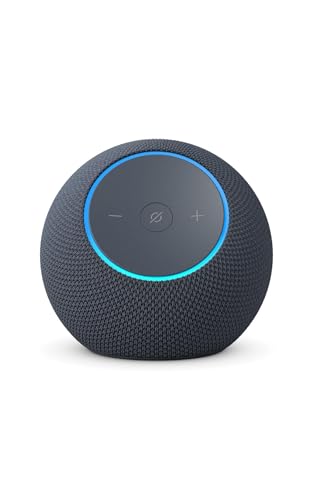
Drücke die Taste mit dem durchgestrichenen Mikrofon. Bei aktuellen Echo-Geräten leuchtet der Ring oder Lichtbalken anschließend dauerhaft rot. Amazon erklärt diese Anzeige eindeutig: Die Verbindung zu den Mikrofonen ist abgeschaltet und Alexa reagiert nicht mehr auf das Aktivierungswort. Zum Einschalten drückst Du dieselbe Taste erneut.

Roter Lichtring am Echo zeigt ausgeschaltete Mikrofone
Der rote Lichtring zeigt ausgeschaltete Mikrofone – nicht den Modus „Bitte nicht stören“.

Das ist die sinnvollste Einstellung, wenn Du vorübergehend verhindern möchtest, dass der Echo Sprachbefehle entgegennimmt. Routinen, Timer und andere bereits gestartete Funktionen können trotzdem weiterlaufen. Wer zusätzlich Benachrichtigungen und Kommunikationsfunktionen unterbinden möchte, muss diese separat einstellen.

„Bitte nicht stören“ in der Alexa-App einschalten

Der Modus „Bitte nicht stören“ stellt das gewählte Echo-Gerät weitgehend ruhig. Er ist für Schlafzimmer, Kinderzimmer, Arbeitszeiten oder regelmäßige Ruhephasen gedacht. Das Gerät bleibt eingeschaltet, mit dem WLAN verbunden und grundsätzlich per Sprache bedienbar. Die Funktion ist daher kein Ausschalter und keine Datenschutzfunktion.

  1. Öffne die Alexa-App und wähle Geräte.
  2. Öffne das gewünschte Echo-Gerät.
  3. Tippe auf Geräteeinstellungen beziehungsweise das Zahnrad.
  4. Wähle Bitte nicht stören.
  5. Aktiviere den Modus direkt oder lege einen wiederkehrenden Zeitraum fest.
Bitte nicht stören und Kommunikation in den Einstellungen der Alexa-App
Ruhemodus und Kommunikation werden für jedes Echo-Gerät getrennt verwaltet.

Du kannst den Modus auch per Sprache ein- und ausschalten. Bei Echo-Lautsprechern erscheint nach einer Anfrage kurz violettes Licht, wenn „Bitte nicht stören“ aktiv ist. Auf neueren Geräten mit Display kann ein Mondsichel-Symbol erscheinen. Prüfe geplante Anfangs- und Endzeiten, falls der Modus scheinbar von allein aktiviert wird.

Kommunikation, Drop In und Ankündigungen deaktivieren

Wenn nur Anrufe, Drop In oder Ankündigungen stören, solltest Du gezielt diese Funktionen abschalten. Öffne in der Alexa-App Geräte → Echo und Alexa → gewünschtes Gerät → Einstellungen → Kommunikation. Dort kannst Du die Kommunikation für dieses Gerät deaktivieren oder einzelne Bereiche wie Drop In und Ankündigungen anpassen.

Kommunikationsfunktionen eines Echo-Geräts in der Alexa-App ausschalten
Die Kommunikation lässt sich gerätebezogen in der Alexa-App verwalten.

Diese Einstellung gilt normalerweise nur für das ausgewählte Gerät. Verwendest Du mehrere Echo-Lautsprecher, musst Du die Konfiguration je Gerät kontrollieren. Das ist sinnvoll: Drop In kann beispielsweise im Wohnzimmer erlaubt, im Schlafzimmer aber vollständig gesperrt sein. Unsere Anleitung erklärt ausführlicher, wie Du Alexa als Gegensprechanlage und Drop In verwaltest.

Echo Show: Kamera und Display ausschalten

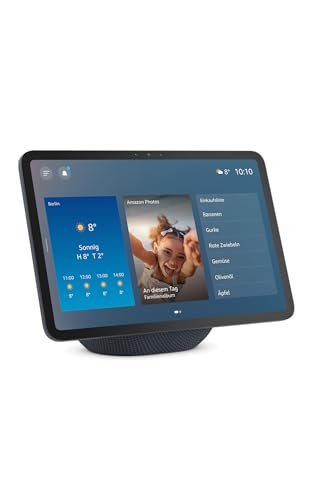
Bei einem Echo Show sind Mikrofon, Kamera und Display getrennte Bereiche. Schließe den mechanischen Kameraschieber, sofern Dein Modell einen besitzt. Damit wird die Linse sichtbar abgedeckt. Die Mikrofone werden weiterhin über die Mikrofontaste deaktiviert. Ein gedimmtes oder schwarzes Display bedeutet nicht automatisch, dass Kamera und Mikrofon aus sind.

Für die Nacht kannst Du Helligkeit und Ruhezeiten einstellen. Möchtest Du das Gerät wirklich komplett abschalten, bleibt nur die Stromtrennung. Das ist etwas anderes als der Nachtmodus oder die Anzeige einer Uhr auf dunklem Hintergrund.

Alexa vollständig ausschalten oder neu starten

Ziehe das Netzteil, wenn der Echo vollständig ohne Strom sein soll. Nach dem erneuten Anschließen startet er selbstständig und verbindet sich wieder mit dem bekannten WLAN. Eine neue Einrichtung ist nach einer normalen Stromtrennung nicht erforderlich. Diese war im alten Artikel fälschlich als mögliches Problem dargestellt.

Bei technischen Fehlern empfiehlt Amazon einen Neustart: Netzteil abziehen, 30 Sekunden warten und wieder verbinden. Ein Zurücksetzen auf Werkseinstellungen ist dafür nicht der erste Schritt, weil dabei die Gerätekonfiguration gelöscht wird. Nur wenn Neustart und Fehlersuche scheitern oder der Echo verkauft wird, ist der Werksreset eines Echo-Geräts sinnvoll.

Ist eine smarte Steckdose zum Abschalten sinnvoll?

Technisch kann eine schaltbare Steckdose die Stromversorgung eines Echo unterbrechen. Für tägliches hartes Ein- und Ausschalten ist das aber keine gute Standardlösung. Updates, Neustarts und laufende Prozesse können unterbrochen werden. Außerdem lässt sich die Steckdose nicht mehr über genau den Echo steuern, sobald er stromlos ist. Für längere Abwesenheit oder einen festen externen Schalter kann die Lösung trotzdem vertretbar sein.

Sinnvolle Einstellung für Schlaf- und Kinderzimmer

Für die Nacht ist eine Kombination aus geplantem „Bitte nicht stören“ und ausgeschalteter Kommunikation sinnvoller als tägliches Ziehen des Netzteils. Soll Alexa im Kinderzimmer nur für Musik, Wecker oder Hörspiele genutzt werden, kannst Du Drop In und Ankündigungen für dieses Gerät sperren. Besprich mit Kindern außerdem, was der rote Lichtring bedeutet und wie sie die Mikrofone selbst abschalten. Ein Echo bleibt trotz Ruhemodus ein internetverbundenes Gerät; Standort, Kontoeinstellungen und freigegebene Kommunikationskontakte sollten deshalb regelmäßig kontrolliert werden.

Häufige Fragen

Kann ich Alexa über die App komplett ausschalten?

Nein. Die App kann Ruhemodus, Kommunikation, Drop In, Ankündigungen und weitere Funktionen verwalten. Einen Echo vollständig stromlos schalten kann sie nicht.

Hört Alexa bei rotem Lichtring noch zu?

Ein dauerhaft roter Ring oder Lichtbalken zeigt nach Amazon-Angaben, dass die Mikrofonverbindung abgeschaltet wurde. Alexa reagiert dann nicht auf das Aktivierungswort.

Werden Einstellungen gelöscht, wenn ich den Stecker ziehe?

Nein. Eine normale Stromtrennung löscht weder Konto noch WLAN-Konfiguration. Erst ein bewusster Werksreset entfernt die Geräteeinstellungen.

Fazit

Für mehr Privatsphäre schaltest Du die Mikrofone am Gerät aus. Für ungestörte Zeiten nutzt Du „Bitte nicht stören“. Drop In, Anrufe und Ankündigungen werden separat in der App verwaltet. Nur das Ziehen des Netzteils schaltet einen Echo vollständig aus. Ein Produktset ist auf dieser Seite nicht sinnvoll, weil die Suchanfrage eine Bedienungsfrage und keine Kaufentscheidung betrifft.

Offizielle Hilfe