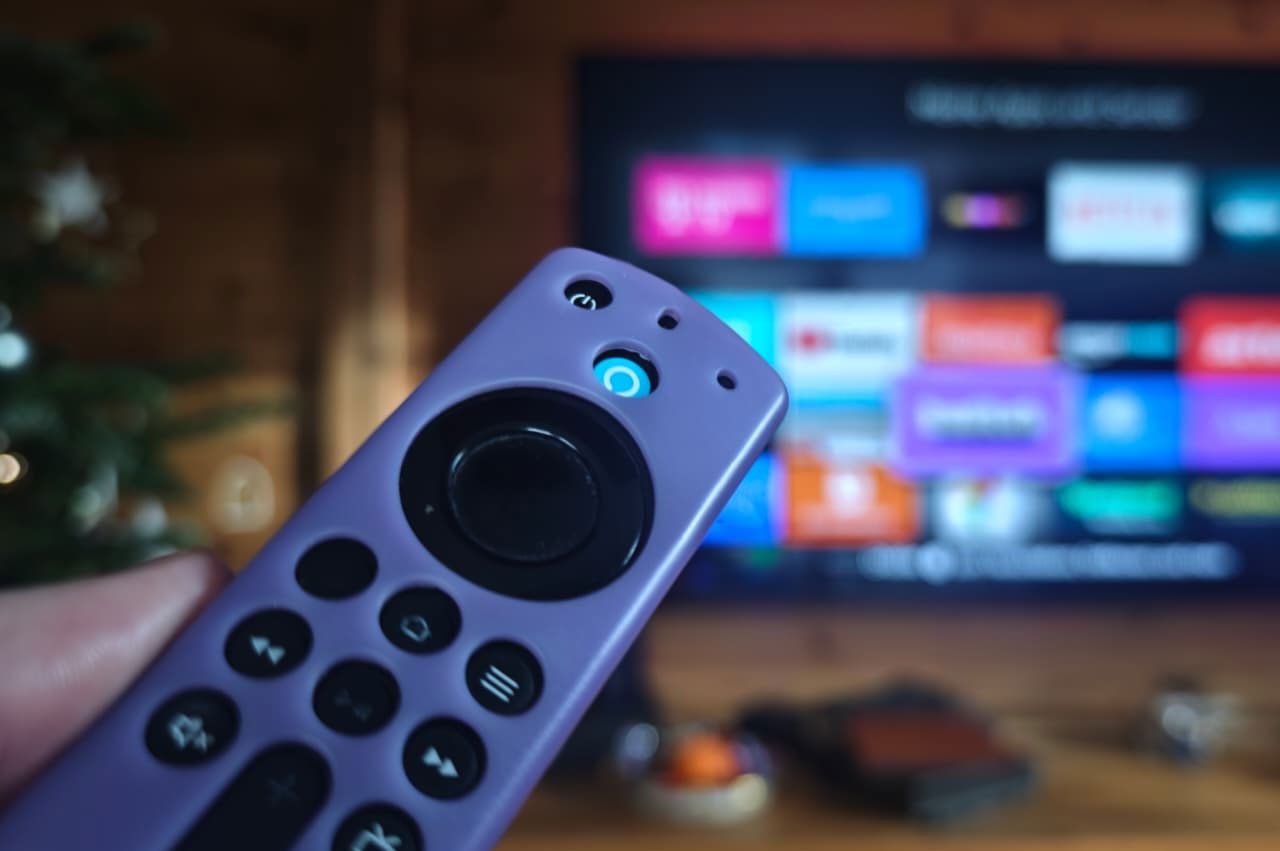


Der Amazon Fire TV Stick bietet eine riesige Auswahl an Streaming-Inhalten, doch nicht jeder möchte diese nur auf einem Fernseher genießen. Ein Beamer verwandelt das Wohnzimmer in ein echtes Heimkino. Doch wie schließt du den Fire TV Stick an einen Beamer an? Welche Probleme können auftreten – insbesondere beim Sound – und wie löst du sie? In diesem Ratgeber zeigen wir dir die besten Möglichkeiten, deinen Fire TV Stick mit einem Beamer zu verbinden, damit du ein perfektes Kinoerlebnis genießt.
Warum den Fire TV Stick mit einem Beamer verbinden?
Ein Beamer projiziert Filme, Serien und Sportevents auf eine große Leinwand oder Wand und bietet damit ein Erlebnis, das an ein echtes Kino erinnert. Der Fire TV Stick bringt die Inhalte von Amazon Prime Video, Netflix, Disney+ und vielen weiteren Streaming-Diensten auf den großen Bildschirm. Doch die Verbindung kann je nach Modell des Beamers und des Fire TV Sticks Herausforderungen mit sich bringen. Besonders das Thema Tonübertragung ist häufig problematisch.
Möglichkeit 1: Fire TV Stick über einen AV-Receiver anschließen
Die beste Lösung für ein optimales Heimkinoerlebnis ist die Nutzung eines AV-Receivers. Dieser dient als zentrale Schnittstelle für alle Audio- und Videoquellen.
Vorteile eines AV-Receivers:
- Bessere Soundqualität durch externe Lautsprecher
- Zentrale Steuerung aller Audio- und Videoquellen
- Mehrere HDMI-Anschlüsse für verschiedene Geräte
So funktioniert die Verbindung:
- Schließe den Fire TV Stick an einen HDMI-Eingang des AV-Receivers an.
- Verbinde den AV-Receiver mit dem Beamer über ein HDMI-Kabel.
- Schließe externe Lautsprecher oder eine Soundbar an den AV-Receiver an.
- Wähle im AV-Receiver das richtige Eingangssignal aus.
Diese Lösung sorgt für beste Bild- und Tonqualität und ist die optimale Wahl für ein Heimkino-Setup.
Möglichkeit 2: Fire TV Stick direkt an den Beamer anschließen
Falls du keinen AV-Receiver besitzt, kannst du den Fire TV Stick direkt an den Beamer anschließen. Dies ist einfach umzusetzen, aber häufig gibt es ein Problem: Der Ton! Viele Beamer haben entweder keine eigenen Lautsprecher oder bieten nur eine geringe Audioqualität.
Lösungen für das Tonproblem:
- Bluetooth-Verbindung: Der Fire TV Stick kann direkt mit Bluetooth-Kopfhörern oder Lautsprechern verbunden werden.
- Audioausgang des Beamers nutzen: Falls dein Beamer über einen Audioausgang (Klinke oder Cinch) verfügt, kannst du darüber externe Lautsprecher anschließen.
- HDMI-Audio-Splitter verwenden: Ein HDMI-Splitter trennt das Signal in Bild und Ton auf. Das Bild geht an den Beamer, der Ton kann separat an Lautsprecher oder einen Verstärker weitergeleitet werden.
Möglichkeit 3: Fire TV Stick mit einem HDMI-Adapter anschließen
Einige ältere Beamer verfügen nicht über einen HDMI-Anschluss. In diesem Fall kann ein HDMI-zu-VGA-Adapter helfen. Beachte dabei, dass dieser Adapter auch eine Möglichkeit zur Tonübertragung bieten muss, beispielsweise über einen zusätzlichen Audioausgang.
So funktioniert die Verbindung:
- Schließe den Fire TV Stick an einen HDMI-zu-VGA-Adapter an.
- Verbinde den Adapter mit dem VGA-Eingang deines Beamers.
- Nutze den Audioausgang des Adapters, um externe Lautsprecher anzuschließen.
Muss die Fire TV Stick Fernbedienung auf den Beamer gerichtet werden?
Die Fire TV Stick Fernbedienung funktioniert größtenteils über Bluetooth. Das bedeutet, dass du nicht direkt auf den Fire TV Stick oder den Beamer zielen musst. Allerdings gibt es eine Ausnahme: Wenn du die Lautstärke über die Fire TV Stick Fernbedienung steuern möchtest, erfolgt die Übertragung über Infrarot. Dann muss die Fernbedienung auf das jeweilige Gerät ausgerichtet werden.
Alternativ kannst du auch die Fire TV App auf deinem Smartphone nutzen, um den Stick zu steuern.