

Ein Matter-Gerät, das nach erfolgreicher Einrichtung plötzlich offline ist, braucht zuerst eine saubere Diagnose. Ein Werksreset ist selten der beste Anfang: Er kann Automationen, Freigaben an weitere Ökosysteme und die Zuordnung zur bisherigen Matter-Fabric löschen. Prüfe stattdessen nacheinander Gerät, Funkweg, Controller und App. Diese Anleitung gilt für bereits eingerichtete Geräte. Grundlagen zu Controller, Thread und Multi-Admin findest du im Matter-Ratgeber.
Zuerst eingrenzen: ein Gerät oder das ganze Zuhause?
Prüfe, ob nur ein Zubehör oder mehrere Geräte verschiedener Hersteller nicht reagieren. Fällt nur ein Gerät aus, sind Stromversorgung, Funkreichweite oder dessen Firmware wahrscheinlich. Sind mehrere Matter-Geräte gleichzeitig offline, liegt die Ursache eher beim WLAN, einem Thread Border Router, einer Bridge oder dem Matter Controller. Bei nur einem betroffenen Ökosystem kann dagegen die jeweilige App oder Freigabe gestört sein.
Teste das Gerät zusätzlich in der Hersteller-App, sofern eine vorhanden ist. Funktioniert es dort, aber nicht in Alexa, Apple Home oder Google Home, erreicht das Gerät sein eigenes System noch. Dann sollte die Fehlersuche bei Controller, Verknüpfung und Matter-Freigabe beginnen. Reagiert es auch in der Hersteller-App nicht, prüfe zuerst Strom und Funkverbindung.
1. Verbindungsart feststellen
Matter ist der gemeinsame Anwendungsstandard, aber nicht der Funkweg. Ein Gerät kann Matter über WLAN, Ethernet oder Thread nutzen. Andere Produkte hängen an einer Hersteller-Bridge, die sie stellvertretend in Matter einbindet. Diese Unterscheidung entscheidet über die nächsten Schritte. Eine WLAN-Steckdose benötigt keinen Thread Border Router. Ein Matter-over-Thread-Sensor schon. Bei einem gebridgten Zigbee-Gerät muss zusätzlich die Bridge erreichbar sein.
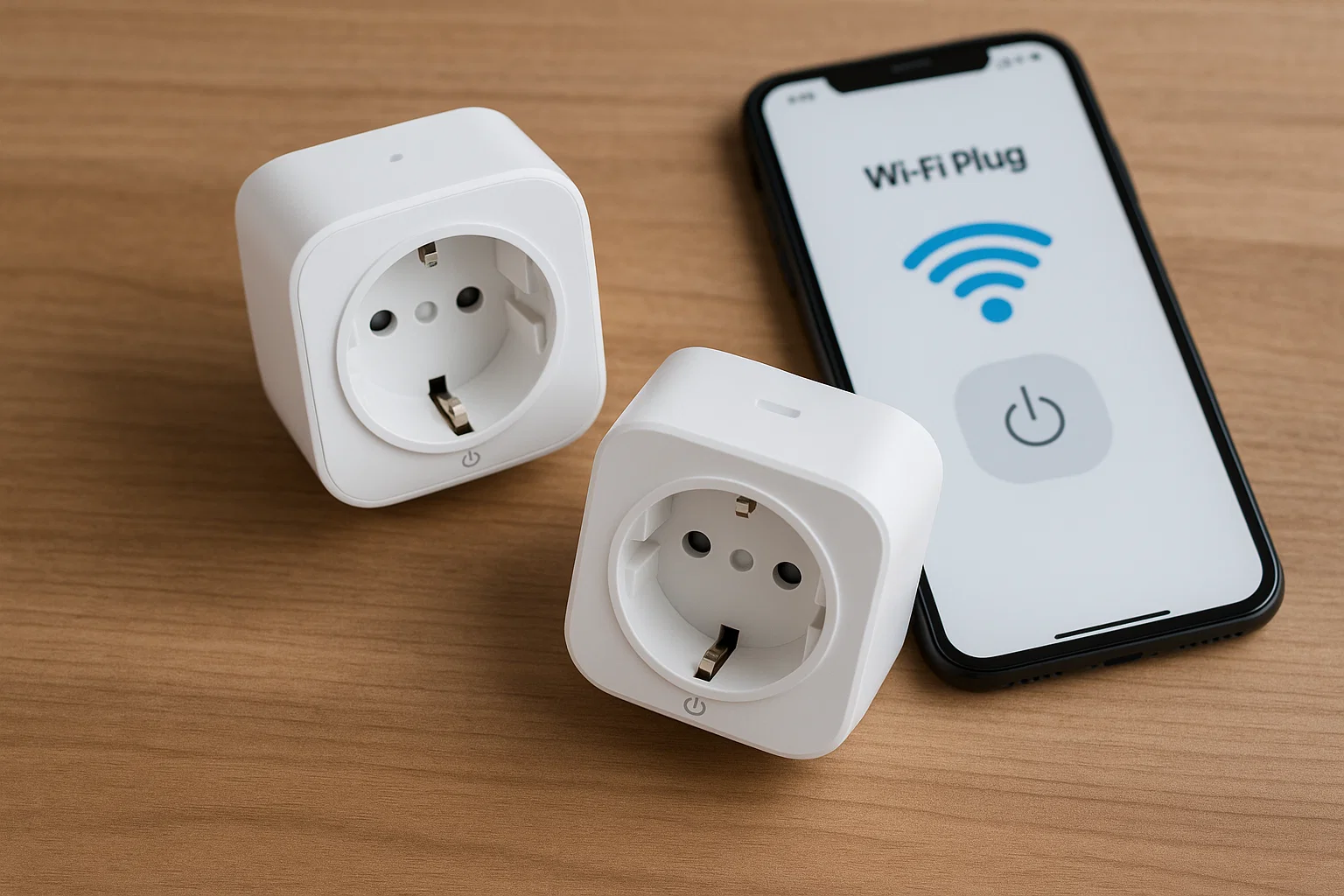
Prüfe Modellbezeichnung und Herstellerangaben statt nur das Matter-Logo. Unser Vergleich von Matter-Steckdosen zeigt beispielsweise, dass äußerlich ähnliche Zwischenstecker unterschiedliche Funkwege nutzen können.
2. Stromversorgung und Gerät neu starten
Kontrolliere Netzteil, Batterie und Statusanzeige. Ein batteriebetriebenes Gerät kann in einer App noch mit altem Zustand erscheinen, obwohl es nicht mehr funkt. Trenne ein netzbetriebenes Zubehör nach Herstelleranleitung kurz vom Strom. Bei Batteriegeräten genügt je nach Modell ein Neustart oder kurzes Entnehmen der Batterie. Warte danach einige Minuten, damit das Gerät sein Netz wiederfindet.
Vermeide wiederholtes schnelles Aus- und Einschalten. Bei Lampen und Steckern kann eine bestimmte Schaltfolge den Kopplungsmodus oder einen Reset auslösen. Wird ein Gerät ungewöhnlich heiß, riecht verschmort oder schaltet die angeschlossene Last unzuverlässig, trenne es vom Netz. Das ist kein Matter-Problem und gehört zum Hersteller-Support oder zu einer Elektrofachkraft.
3. Matter Controller und Home Hub prüfen
Der Matter Controller koordiniert das Gerät im jeweiligen Ökosystem. Er steckt häufig in einem Smart Speaker, Display, Streaminggerät oder einer Zentrale. Prüfe, ob dieser Hub online ist und im selben Heimnetz arbeitet. Starte nicht sofort alle Komponenten gleichzeitig neu. Beginne mit dem betroffenen Controller und teste danach erneut. Wenn mehrere Controller vorhanden sind, kann die App einen anderen Hub als aktiv anzeigen als erwartet.
Für die Auswahl und Einordnung solcher Geräte helfen unser Vergleich von Smart-Home-Zentralen und die Anleitung zu Alexa als Smart-Home-Zentrale. Nicht jeder Matter Controller ist zugleich ein Thread Border Router.
4. Thread-Netz und Border Router kontrollieren
Bei Matter over Thread verbindet ein Border Router das stromsparende Thread-Netz mit dem restlichen Heimnetz. Ist er ausgeschaltet, im falschen WLAN oder nach einer Routeränderung nicht mehr sauber eingebunden, können mehrere Thread-Geräte gleichzeitig ausfallen. Prüfe Strom, Netzwerkverbindung und verfügbare Systemupdates. Starte den Border Router kontrolliert neu und gib dem Thread-Netz anschließend Zeit, sich zu stabilisieren.
Viele Thread-Geräte bilden ein Mesh. Netzbetriebene Geräte können die Reichweite verbessern, batteriebetriebene Endgeräte tun das meist nicht. Ein Standortwechsel, ein entfernter smarter Zwischenstecker oder bauliche Abschirmung kann deshalb eine zuvor stabile Route verändern. Teste das betroffene Gerät vorübergehend näher an einem geeigneten Knoten, ohne sofort die gesamte Installation umzubauen.
5. WLAN und Router richtig prüfen
Matter-Geräte und Controller müssen sich lokal erreichen können. Ein Gastnetz oder eine aktivierte Client-Isolierung kann diese Kommunikation blockieren. Prüfe nach Routerwechseln besonders WLAN-Name, Passwort, Netztrennung und die Zuordnung des Controllers. Matter-over-WLAN-Geräte unterstützen je nach Modell nur 2,4 GHz. Das Smartphone darf bei der Fehlersuche trotzdem in einem gemeinsam gerouteten 5-GHz-Netz sein, sofern der Router lokale Kommunikation nicht trennt.
Deaktiviere nicht wahllos IPv6, Multicast oder Sicherheitsfunktionen. Matter nutzt lokale IP-Kommunikation und Geräteerkennung; eine pauschale Abschaltung kann neue Fehler verursachen. Nutze bevorzugt das Hauptnetz und die dokumentierten IoT-Einstellungen des Routers. Nach Änderungen immer nur einen Schritt testen, damit die tatsächliche Ursache erkennbar bleibt.
6. Plattform, Multi-Admin und Hersteller-App trennen
Ein Matter-Gerät kann über Multi-Admin in mehreren Ökosystemen liegen. Fällt es nur in einer App aus, entferne es nicht vorschnell überall. Prüfe zunächst, ob die andere Plattform es weiterhin steuern kann. Eine neue Freigabe wird gewöhnlich aus einem bereits funktionierenden Ökosystem erstellt; der aufgedruckte Einrichtungscode ist nicht in jeder Situation erneut der richtige Weg.
Installiere verfügbare Firmware nur über die offizielle Hersteller-App und bei stabiler Stromversorgung. Spezialfunktionen wie detaillierte Energieauswertung können dort verfügbar sein, obwohl Matter nur die Grundsteuerung zeigt. Bei Bridge-Geräten müssen sowohl Bridge als auch Endgerät aktuell und erreichbar sein.
7. Neu koppeln oder zurücksetzen
Erst wenn Strom, Funkweg, Controller, Router und Hersteller-App geprüft sind, kommt eine neue Kopplung infrage. Sichere vorher den Matter-Code, notiere Räumenamen und prüfe betroffene Automationen. Entferne ein Zubehör möglichst nur aus der Plattform, in der die Verbindung nachweislich defekt ist. Bei Multi-Admin kann ein Löschen in einem System die anderen Verbindungen unberührt lassen, ein Werksreset entfernt dagegen die Gerätekonfiguration vollständig.
Nutze ausschließlich die Reset-Anleitung für das genaue Modell und die Hardwareversion. Richte das Gerät danach zuerst in einem Ökosystem vollständig ein, prüfe Schalten oder Messwerte und füge weitere Plattformen erst anschließend hinzu. Scheitert die Einrichtung wieder an derselben Stelle, sammle Fehlermeldung, Modell, Firmware, Controller und Netzwerkaufbau für den Support.
Kurze Diagnose-Reihenfolge
- Prüfen, ob ein Gerät, ein Hersteller oder alle Matter-Geräte betroffen sind.
- Verbindungsart feststellen: WLAN, Thread, Ethernet oder Bridge.
- Strom, Batterie und Hersteller-App kontrollieren.
- Matter Controller und gegebenenfalls Thread Border Router neu starten.
- Hauptnetz, Routeränderungen und lokale Gerätekommunikation prüfen.
- Firmware und nur die betroffene Plattform kontrollieren.
- Erst zuletzt neu koppeln oder auf Werkseinstellungen setzen.
Quellen
- Apple Support: HomeKit- oder Matter-Zubehör reagiert nicht
- Google Home Developers: Matter over Thread und Border Router
- Connectivity Standards Alliance: Matter-Geräte im Hauptnetz
- Connectivity Standards Alliance: Matter FAQ