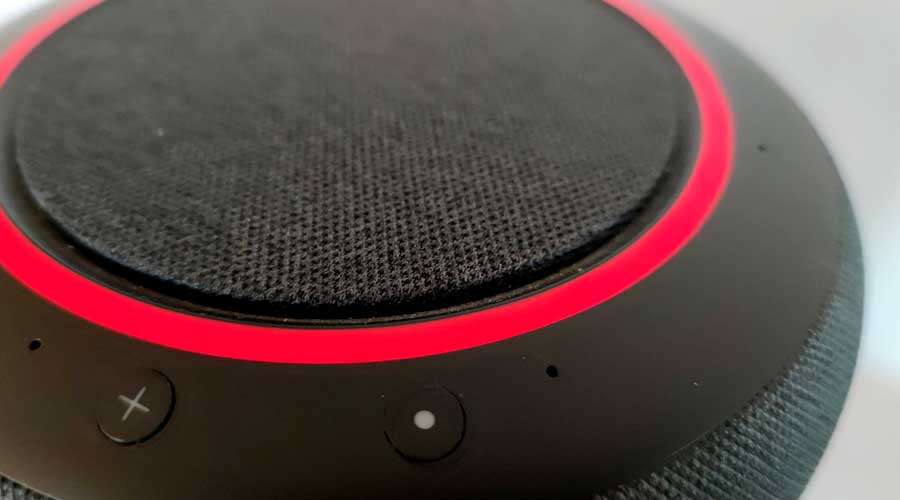


Die Hausautomatisierung ist für viele ein Teil des modernen Livings, doch finden sich nur wenige Möglichkeiten in Bezug auf die Nutzung von PCs. Computer lassen sich nur schwer in ein Smart Home integrieren und über Sprachbefehle nutzen, wodurch sie in der Regel nicht Teil des intelligenten Zuhauses sind.
Das Einschalten des PCs ist eine der wenigen Dinge, die sich über Alexa automatisieren lassen. Dabei ist zu bedenken, dass Ihr bestimmte Produkte benötigt, um die Automatisierung zu ermöglichen. Glücklicherweise handelt es sich dabei nur um eine einzelne Komponente, die als Schalter für den PC zum Einsatz kommt.
PC mit Alexa einschalten: Was Ihr dafür benötigt
Um Euren PC über Alexa einzuschalten, benötigt Ihr eine intelligente Steckdose, die entweder kompatibel mit dem Sprachassistenten von Amazon ist oder Alexa-fähig ist. Eine der beliebtesten ist diese:

Weiterhin ist die Alexa App wichtig, um die Steckdose einzurichten und über Alexa nutzen zu können.
PC mit Alexa einschalten: Anleitung
1. Schritt: UEFI aktivieren
Damit die intelligente Steckdose funktioniert, müsst Ihr eine Einstellung im UEFI (Unified Extensible Firmware Interface) ändern. Um es zu öffnen, startet Euren PC und drückt mehrmals hintereinander eine der folgenden Tasten:
- Entfernen
- F2
- F12
Je nach Mainboard-Hersteller kann die benötigte Taste anders sein, meist ist es jedoch eine F-Taste. Probiert es einfach aus.
2. Schritt: Richtige Einstellung vornehmen
Innerhalb der UEFI sucht Ihr anschließend nach einer der folgenden Optionen:
- Nach Stromausfall wiederherstellen
- Power on After Power Failure
- Power on AC
- Wake up AC
In der Regel ist diese Option ausgeschaltet. Schaltet sie ein. Nun startet Euer PC von selbst, wenn er Strom bekommt. Diese Option wird primär von Usern verwendet, die ihren PC durchgehend benötigen. Das ist nützlich für uns, denn der PC fährt nun hoch, wenn Ihr die Smart Plug aktiviert. Wird die Steckdose über Alexa eingeschaltet, erhält der PC wieder Strom und schaltet sich automatisch ein. Das ist über die App oder Sprachbefehle möglich.
FAQ – Leserfragen zum Thema
Was bedeutet „Wake-on-LAN“?
„Wake-on-LAN“ ist eine Bezeichnung für einen Modus, der es ermöglicht, Computer aus dem Schlafmodus zu wecken. Kompatibel ist dieser Modus nicht mit jedem Computer, was ihn deshalb nicht ideal für jeden macht. Verfügbar ist WoL ebenfalls als Skill für Alexa, um den PC aus dem Ruhezustand oder Energiesparmodus zu wecken.
Lässt sich der PC mit der Alexa ausschalten?
Nein. Da es sich bei der vorgestellten Variante nur um eine Möglichkeit handelt, um die Stromzufuhr wiederherzustellen, würdet Ihr diese für den Computer sofort kappen. Das kann zu Beschädigungen führen, da der PC nicht sicher heruntergefahren wurde.
Ist das bei Produkten von Apple ebenfalls möglich?
Nein. Apple bietet nicht so viel Zugriff auf die Start- und Energieoptionen wie Microsoft. Aus diesem Grund lässt sich bei Apple-Modellen ausschließlich die Stromzufuhr wiederherstellen, aber nicht der Computer einschalten.
Weitere empfohlene WLAN Steckdosen
| # | Vorschau | Produkt | Preis | |
|---|---|---|---|---|
| 1 |

|
EIGHTREE Smart WLAN Steckdose 4er Pack, Alexa Zubehör WiFi...* | 39,99 EUR 29,99 EUR | Zum Shop |
| 2 |

|
TP-Link Tapo Smart WLAN Steckdose Tapo P110 mit...* | 10,90 EUR | Zum Shop |
| 3 |

|
EIGHTREE Smart WLAN Steckdose, Smart Home WiFi Steckdose mit...* | 39,99 EUR 28,48 EUR | Zum Shop |
| 4 |

|
Tapo P100 WLAN Smart Steckdose 4er Pack, Smart Home WiFi...* | 29,90 EUR | Zum Shop |
| 5 |

|
Hama WLAN Steckdose (Matter Smart Home, universal, WLAN gesteuert...* | 14,49 EUR | Zum Shop |
| 6 |

|
EIGHTREE WLAN Smart Alexa Steckdose mit Strommessung, Smart Home...* | 39,99 EUR 29,99 EUR | Zum Shop |
| 7 |

|
EIGHTREE Smart WLAN Steckdose Mit Strommessung, 16A WiFi Alexa...* | 24,99 EUR 17,99 EUR | Zum Shop |
Aktualisierungsprotokoll
- Letzte Änderung am 22.12.2025.