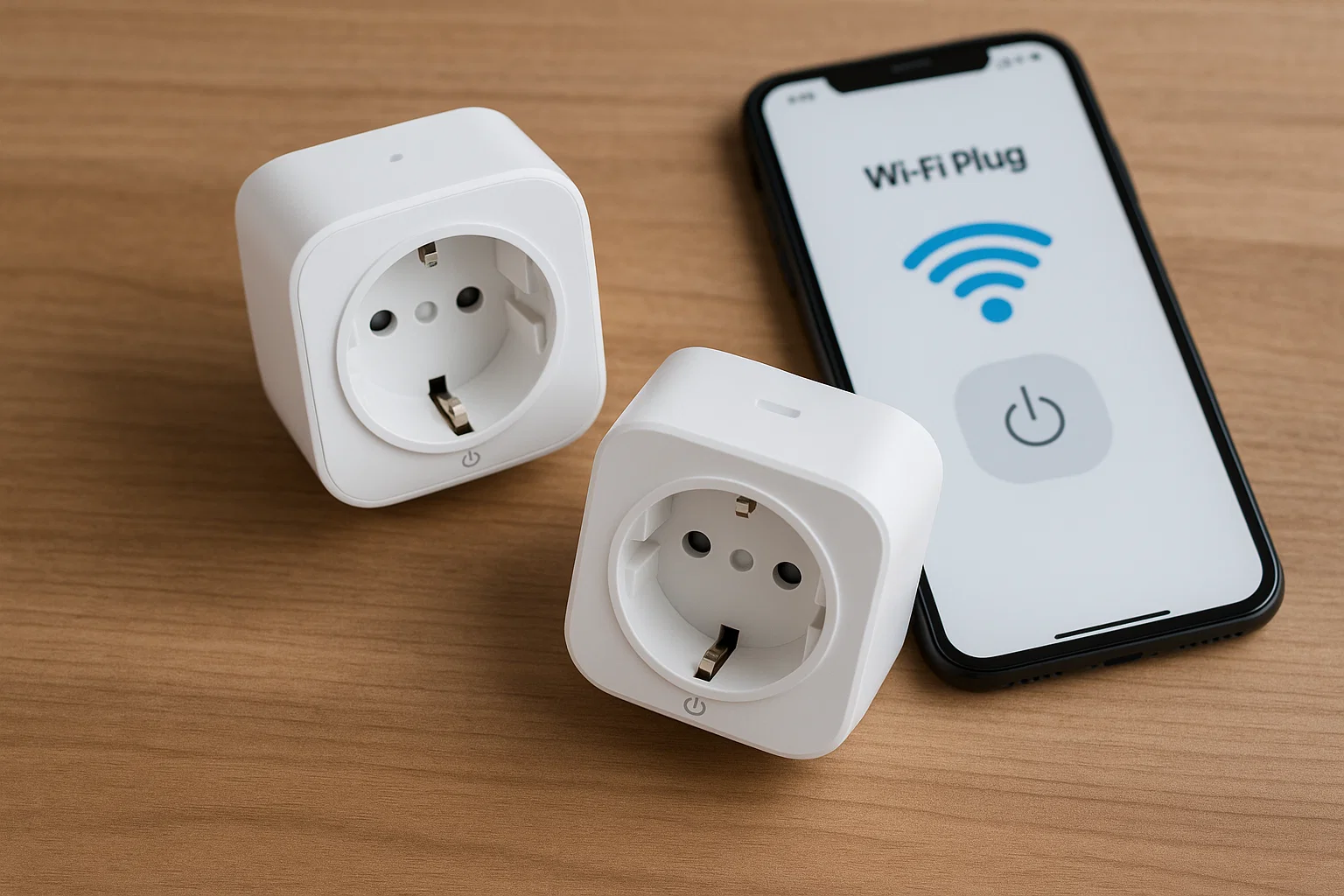


Eine WLAN-Steckdose lässt sich mit Alexa in wenigen Minuten verbinden – entweder über die Hersteller-App und einen Alexa-Skill oder direkt über Matter. Entscheidend ist, dass die Steckdose zum heimischen WLAN, zur geplanten Last und zur Alexa-Einbindung passt. Diese Anleitung zeigt beide Wege und hilft, wenn Alexa das Gerät nicht findet.
Wer noch kein passendes Modell besitzt, findet im Vergleich der aktuellen Alexa-Steckdosen die Unterschiede bei Matter, Verbrauchsmessung und maximaler Belastbarkeit. Für reine Zeitpläne lohnt sich außerdem der Überblick zu smarten WLAN-Zeitschaltuhren.
Vorbereitung: Das muss passen
- WLAN: Viele Zwischenstecker nutzen ausschließlich 2,4 GHz. Smartphone und Steckdose sollten sich während der Einrichtung im selben Heimnetz befinden.
- Belastbarkeit: Nennstrom und maximale Leistung gelten häufig nur für ohmsche Lasten. Motoren, Pumpen, Heizgeräte und Netzteile können hohe Einschaltströme verursachen.
- App und Konto: Klassische WLAN-Modelle benötigen meist zunächst die App und das Benutzerkonto des Herstellers.
- Alexa-Kompatibilität: Auf der Verpackung oder Produktseite müssen „Works with Alexa“ oder eine Matter-Zertifizierung eindeutig genannt sein.
- Gerätezustand: Das angeschlossene Gerät muss nach einer Stromunterbrechung selbstständig wieder starten. Ein Fernseher im Standby lässt sich nicht automatisch bedienen, nur weil die Steckdose Strom liefert.
Weg 1: WLAN-Steckdose über Hersteller-App und Skill verbinden
1. Steckdose in der Hersteller-App einrichten
Stecke den Zwischenstecker ein und versetze ihn nach Herstelleranleitung in den Kopplungsmodus. Meist blinkt eine LED. Öffne anschließend die App des Herstellers, tippe auf „Gerät hinzufügen“ und wähle das passende Steckdosenmodell. Trage das 2,4-GHz-WLAN und dessen Kennwort ein. Erst wenn sich die Steckdose in dieser App zuverlässig ein- und ausschalten lässt, folgt die Verbindung mit Alexa.
2. Herstellerkonto mit Alexa verknüpfen
Öffne die Alexa-App und gehe zu Geräte. Tippe auf das Pluszeichen, wähle Gerät hinzufügen, anschließend Steckdose und den Hersteller. Alexa führt zur Aktivierung des passenden Skills und zur Anmeldung beim Herstellerkonto. Nach der Freigabe sucht Alexa nach den bereits eingerichteten Geräten. Amazon beschreibt denselben Grundweg in der offiziellen Hilfe zum Verknüpfen eines Smart-Home-Geräts.
3. Verständlichen Namen und Raum festlegen
Gib der Steckdose einen eindeutigen Namen wie „Stehlampe“ oder „Drucker“ statt „Steckdose 1“. Ordne sie in der Alexa-App dem richtigen Raum zu. Danach funktionieren Befehle wie „Alexa, schalte die Stehlampe ein“. Namen, die ähnlich wie andere Geräte klingen, führen häufig zu Fehlinterpretationen.
Weg 2: Matter-Steckdose direkt mit Alexa einrichten
Bei einer Matter-Steckdose ist häufig kein klassischer Alexa-Skill nötig. Öffne in der Alexa-App Geräte, tippe auf das Pluszeichen und dann auf Gerät hinzufügen. Wähle das Matter-Symbol und scanne den Matter-QR-Code des Geräts. Alternativ lässt sich der numerische Einrichtungscode eingeben. Die aktuellen Schritte sind in Amazons Matter-Anleitung für Alexa beschrieben.
Matter over Wi-Fi benötigt einen Matter Controller im Alexa-System, aber keinen Thread Border Router. Matter-over-Thread-Geräte brauchen zusätzlich einen kompatiblen Thread Border Router. Detaillierte Verbrauchsdaten erscheinen nicht automatisch in jeder Matter-App; oft bleiben sie in der Hersteller-App. Mehr zu diesen Unterschieden erklärt der Vergleich der Matter-Steckdosen.
Alexa findet die WLAN-Steckdose nicht: Fehler systematisch lösen
- Hersteller-App prüfen: Reagiert die Steckdose dort nicht, liegt das Problem noch vor der Alexa-Verknüpfung. WLAN, Kennwort und Kopplungsmodus erneut kontrollieren.
- 2,4-GHz-WLAN verwenden: Einige Router bündeln 2,4 und 5 GHz unter einem Namen. Für die Ersteinrichtung kann eine getrennte SSID oder ein temporär deaktiviertes 5-GHz-Band helfen.
- Skill neu verknüpfen: Funktioniert die Hersteller-App, aber Alexa nicht, Skill deaktivieren, erneut aktivieren und das richtige Herstellerkonto anmelden. Amazon empfiehlt dies ebenfalls bei Verbindungsproblemen.
- Gerätesuche starten: In der Alexa-App unter Geräte erneut „Gerät hinzufügen“ wählen oder „Alexa, suche meine Geräte“ sagen.
- Doppelte Geräte entfernen: Alte, als „offline“ markierte Einträge können Routinen verwirren. Vor dem Löschen prüfen, welcher Eintrag tatsächlich reagiert.
- Neustart vor Werksreset: Steckdose und Router kurz stromlos machen. Ein Werksreset ist erst sinnvoll, wenn Hersteller-App, Skill und Netzwerkeinstellungen geprüft sind.
Wenn das Problem nach einem Routerwechsel auftritt, muss die Steckdose meist mit dem neuen WLAN verbunden werden. Der Beitrag Alexa mit einem neuen WLAN verbinden erklärt die parallele Umstellung der Echo-Geräte.
Routinen sicher einrichten
Nach der Einrichtung findest du die Steckdose unter Mehr → Routinen als Aktion für ein Smart-Home-Gerät. Sinnvolle Beispiele sind eine Stehlampe am Abend, ein Ladegerät mit begrenzter Laufzeit oder das Abschalten von Unterhaltungselektronik. Prüfe jede Routine zunächst manuell und lege eine klare Uhrzeit oder einen eindeutigen Auslöser fest.
Heizlüfter, Kochgeräte, Kaffeemaschinen ohne geeignete Einschaltautomatik und andere potenziell gefährliche Verbraucher sollten nicht unbeaufsichtigt gestartet werden. Eine smarte Steckdose ersetzt keine Temperaturüberwachung, Gerätesicherung oder Elektrofachkraft. Für den Außenbereich ist ausschließlich ein ausdrücklich dafür zugelassenes Modell geeignet; passende Schutzarten erklärt der Ratgeber zu Outdoor-WLAN-Steckdosen.
Häufige Fragen zur Alexa-Steckdose
Brauche ich einen Echo mit Smart-Home-Hub?
Für eine normale WLAN-Steckdose ist kein Zigbee-Hub nötig. Sie kommuniziert über den Router und den Herstellerdienst mit Alexa. Matter-over-Wi-Fi benötigt einen kompatiblen Matter Controller. Nur bei Thread-Produkten kommt ein Thread Border Router hinzu.
Warum reagiert Alexa, aber die Steckdose schaltet nicht?
Dann ist der Alexa-Eintrag vorhanden, die Verbindung zum Herstellerdienst oder zum Gerät aber gestört. Prüfe zuerst die Hersteller-App. Ist die Steckdose dort offline, helfen Skill und Alexa-Gerätesuche nicht; zunächst müssen Stromversorgung und WLAN-Verbindung wiederhergestellt werden.
Kann ich den Verbrauch in Alexa sehen?
Das hängt von Gerät, Hersteller und eingebundenem Standard ab. Viele Steckdosen messen Energie, zeigen detaillierte Tages- und Monatswerte jedoch nur in ihrer eigenen App. Vor dem Kauf sollte daher nicht nur „Verbrauchsmessung“, sondern auch die gewünschte Auswertung geprüft werden.
Funktioniert die Steckdose ohne Internet?
Der manuelle Taster funktioniert normalerweise weiter. Sprachbefehle, Fernzugriff und Cloud-Routinen können ausfallen. Lokale Matter-Steuerung oder lokal gespeicherte Zeitpläne können je nach Modell und Aufbau weiterhin arbeiten.
Notiere den Matter-Code beziehungsweise die Rücksetzschritte an einem sicheren Ort. Das spart Zeit, wenn das Gerät später in ein anderes Smart-Home-System umzieht oder vollständig neu eingerichtet werden muss.
Kurzfazit
Der zuverlässigste Ablauf lautet: Steckdose zuerst in der Hersteller-App testen, danach den Skill mit Alexa verknüpfen und das Gerät eindeutig benennen. Bei Matter wird stattdessen der QR-Code direkt in der Alexa-App gescannt. Scheitert die Verbindung, helfen die Prüfungen von WLAN-Band, Hersteller-App, Skill und Gerätesuche meist schneller als ein sofortiger Werksreset.