
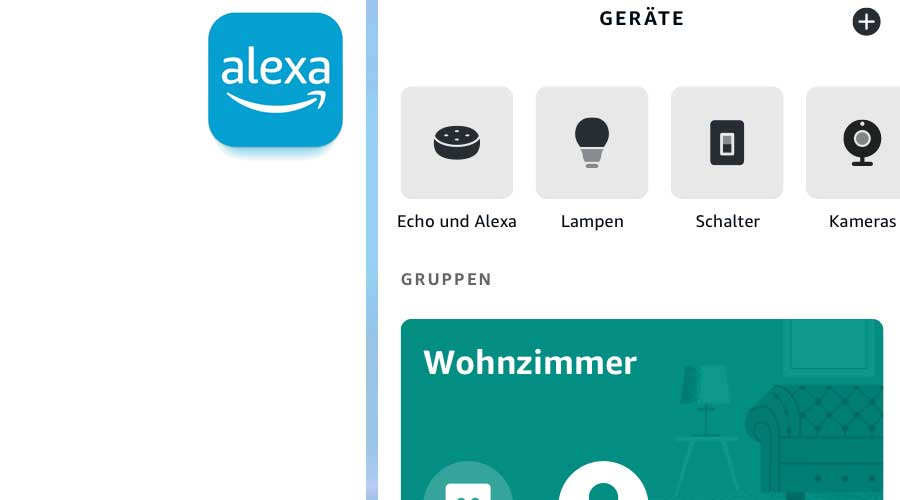
Die Amazon-Alexa-App ist die zentrale Verwaltung für Echo-Geräte, Smart-Home-Produkte, Routinen, Musikdienste und Kommunikationsfunktionen. Für die erste Einrichtung eines Echo wird sie in der Regel benötigt. Danach funktionieren viele alltägliche Sprachbefehle ohne geöffnetes Smartphone, Einstellungen und neue Geräte verwaltest Du aber weiterhin über die App.
Installiere die Alexa-App ausschließlich aus dem offiziellen App Store von Apple oder Google Play. Frühere Anleitungen nennen zusätzlich eine Alexa-App für Windows. Dieser Downloadweg ist nicht mehr die reguläre Lösung für die Echo-Einrichtung und wurde deshalb aus dieser Anleitung entfernt.
Alexa-App herunterladen: die offiziellen Wege
- Android: Amazon Alexa bei Google Play
- iPhone und iPad: Amazon Alexa im Apple App Store
Prüfe vor der Installation den Herausgeber und vermeide APK-Dateien oder angebliche Alexa-Installer von Downloadportalen. Welche Betriebssystemversion aktuell benötigt wird, zeigt der jeweilige Store für Dein konkretes Gerät an. Diese Prüfung ist verlässlicher als eine starre Versionsangabe im Artikel, weil Amazon die Anforderungen mit App-Updates verändern kann.
Die App selbst kann kostenlos installiert werden. Kosten können durch Echo-Geräte, Musik- und Hörbuchabos, Skills mit Bezahlfunktion oder verbundene Dienste entstehen. Einen Überblick gibt unser Ratgeber Was kostet Alexa im Monat?.
Alexa-App installieren und anmelden
- Öffne Google Play oder den Apple App Store und suche nach Amazon Alexa.
- Kontrolliere App-Name und Anbieter, bevor Du auf Installieren beziehungsweise Laden tippst.
- Öffne die App und melde Dich mit dem Amazon-Konto an, dem Deine Echo-Geräte zugeordnet werden sollen.
- Prüfe Land, Sprache und Kontodaten. Ein falscher Kontomarktplatz kann Dienste und verfügbare Funktionen beeinflussen.
- Entscheide bewusst über Kontakte, Benachrichtigungen, Bluetooth und Standortzugriff.
Für die Gerätesuche können Bluetooth und zeitweise auch Standortberechtigungen benötigt werden. Kontakte sind dagegen nur sinnvoll, wenn Du Alexa-Anrufe, Nachrichten oder Drop In verwenden möchtest. Erteile nicht pauschal jede Berechtigung. Du kannst sie später in den Einstellungen von Android oder iOS kontrollieren und entziehen.
Echo mit der Alexa-App einrichten
Schließe den Echo mit dem mitgelieferten Netzteil an und warte auf den Einrichtungsmodus. Öffne anschließend in der Alexa-App Geräte, tippe auf das Pluszeichen und wähle Gerät hinzufügen → Amazon Echo. Entscheide Dich für die passende Gerätegruppe und folge den Hinweisen auf dem Bildschirm.
Die App verbindet das Echo mit dem gewünschten WLAN und ordnet ihn Deinem Amazon-Konto zu. Smartphone und Echo sollten sich während der Einrichtung in der Nähe befinden. Nutze für die Ersteinrichtung ein stabiles Heimnetz und vermeide Gast-WLANs mit zusätzlicher Browser-Anmeldung. Wenn Du lediglich den Router gewechselt hast, hilft unsere Anleitung zum WLAN-Wechsel bei Alexa.
Vergib anschließend einen eindeutigen Gerätenamen und ordne den Echo einem realen Raum zu. Namen wie „Echo Wohnzimmer“ oder „Echo Küche“ sind verständlicher als automatisch erzeugte Bezeichnungen. Eine saubere Raumstruktur verhindert später, dass falsche Lampen, Steckdosen oder Lautsprecher reagieren.
Smart-Home-Geräte hinzufügen
Öffne Geräte, tippe auf das Pluszeichen und anschließend auf Gerät hinzufügen. Wähle den Gerätetyp oder suche nach dem Hersteller. Viele ältere Produkte werden zunächst in der Hersteller-App eingerichtet und danach über einen Alexa-Skill verbunden. Matter-Geräte lassen sich häufig über den Matter-Code hinzufügen. Dabei können je nach Funkstandard ein kompatibler Matter-Controller oder ein Thread Border Router erforderlich sein.
„Mit Alexa kompatibel“ bedeutet nicht, dass jede Funktion in der Alexa-App verfügbar ist. Energieverläufe, Kamerazonen, Firmware-Updates oder detaillierte Sensorwerte bleiben häufig in der Hersteller-App. Welche Gerätegruppen sinnvoll sind, zeigt unsere Übersicht der Alexa-kompatiblen Geräte.
Räume, Gruppen und Routinen sauber aufbauen
Lege nicht für jede Kleinigkeit eine neue Gruppe an. Meist genügt eine Gruppe pro Raum. Ordne darin Echo, Lampen und weitere passende Geräte zusammen. Dadurch reicht im Wohnzimmer häufig der Befehl „Alexa, Licht an“, ohne dass jede Lampe einzeln genannt werden muss.
Routinen verbinden Auslöser und Aktionen. Eine Abendroutine kann Licht dimmen, Musik beenden und „Bitte nicht stören“ aktivieren. Beginne mit wenigen zuverlässigen Abläufen und prüfe sie einzeln. Zu viele ähnlich benannte Routinen machen die Fehlersuche unnötig kompliziert. Eine Schrittfolge findest Du unter Alexa-Routinen anlegen.
Datenschutz und Käufe kontrollieren
Öffne in der Alexa-App Mehr → Alexa-Datenschutz. Dort kannst Du den Sprachaufnahmen- und Textverlauf prüfen, einzelne Einträge anhören und löschen sowie Einstellungen zur Aufbewahrung verwalten. Amazon bietet außerdem die Möglichkeit, das Löschen per Sprachbefehl zu aktivieren. Prüfe diese Optionen nach der Einrichtung und nicht erst, wenn mehrere Personen den Echo bereits verwenden.
Kontrolliere zusätzlich Drop In, Anrufe, Kontakte, persönliche Ergebnisse und Sprachkäufe. In Haushalten mit Kindern ist eine Kaufbestätigung beziehungsweise Sprach-PIN sinnvoll. Deaktiviere Skills, Kommunikationsfunktionen und Dienste, die Du nicht nutzt. Wie Du Mikrofone, Ruhemodus und Kommunikation trennst, erklärt der Artikel Alexa ausschalten.
Wenn die Alexa-App nicht funktioniert
- Prüfe im App Store, ob ein Update verfügbar ist.
- Schließe die App vollständig und starte das Smartphone neu.
- Kontrolliere WLAN, mobile Daten und freien Gerätespeicher.
- Prüfe, ob Du mit dem richtigen Amazon-Konto angemeldet bist.
- Kontrolliere Bluetooth-, Netzwerk- und Standortberechtigungen.
- Deaktiviere testweise VPN oder restriktive DNS- und Werbefilter.
- Lösche die App erst, wenn die normale Fehlerbehebung nicht hilft.
Eine Neuinstallation löscht nicht automatisch Deine im Amazon-Konto gespeicherten Echo-Geräte, Gruppen und Routinen. Lokale App-Einstellungen können jedoch neu gesetzt werden müssen. Weitere Ursachen behandelt unser Ratgeber Alexa-App funktioniert nicht. Falls kein eigenes Smartphone verfügbar ist, findest Du unter Alexa ohne eigene App einrichten realistische Alternativen.
Häufige Fragen
Brauche ich die Alexa-App dauerhaft?
Für viele Sprachbefehle muss die App nicht geöffnet sein. Für neue Geräte, WLAN-Änderungen, Routinen, Datenschutz, Skills und Kommunikationsfunktionen bleibt sie aber die wichtigste Verwaltung.
Kann ich die Alexa-App auf dem PC installieren?
Die reguläre Echo-Einrichtung erfolgt aktuell über die mobile App für Android oder iOS. Alte Anleitungen zur Windows-App sollten nicht mehr als allgemeiner Installationsweg verwendet werden.
Kann ich mehrere Echo-Geräte mit einer App verwalten?
Ja. Alle mit demselben Amazon-Konto verbundenen Echo-Geräte erscheinen in der Geräteübersicht und können getrennt benannt, Räumen zugeordnet und eingestellt werden.
Fazit
Installiere die Alexa-App nur aus dem offiziellen Store und richte zuerst Konto, Berechtigungen, Räume und Gerätenamen sauber ein. Prüfe anschließend Datenschutz, Kommunikation und Sprachkäufe. Ein Produktset ist hier nicht sinnvoll: Wer nach der Alexa-App sucht, benötigt eine verlässliche Installations- und Einrichtungsanleitung, keine weitere Echo-Verkaufsliste.
Offizielle Hilfe
- Amazon: Alexa-App herunterladen und installieren
- Amazon: Echo mit der Alexa-App einrichten
- Amazon: Alexa-Sprachverlauf anzeigen