
Ein Alexa Reset ist notwendig, wenn der Sprachassistent nicht mehr reagiert. Das kann viele Ursachen haben, die sich durch ein Reset beheben lassen. Vor allem wenn die typischen Lösungsansätze nicht mehr ausreichen, solltet Ihr darüber nachdenken. Das gelingt ohne großen Aufwand direkt über die App und lässt sich für einzelne Echo-Geräte problemlos ausführen.
Alexa Reset – Zurücksetzen einfach erklärt
1. Schritt: Einstellungen öffnen
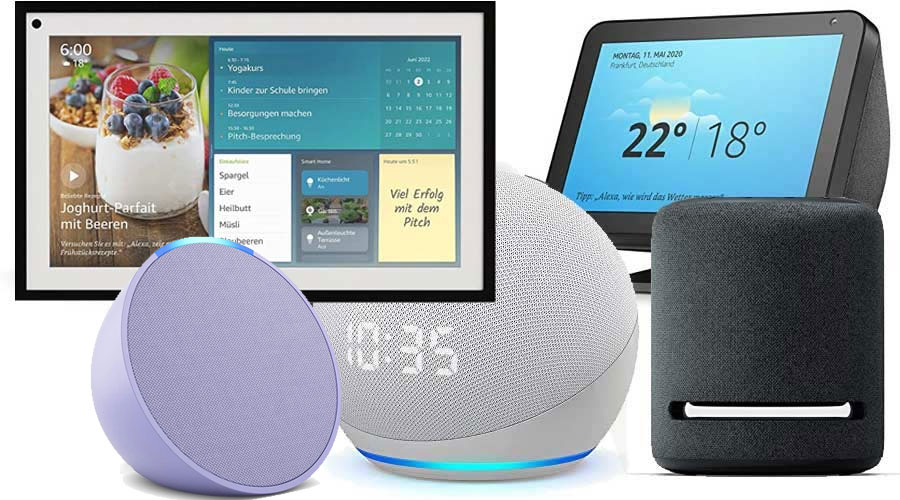
Um Alexa zurückzusetzen, müsst Ihr die App und anschließend die Einstellungen öffnen. Diese findet Ihr über die Geräte-Auswahl. Dort findet Ihr anschließend die Option Alle Geräte. Wählt diese aus, um eine Übersicht über Eure Geräte zu erhalten und das nicht mehr reagierende Modell auszuwählen. Meist handelt es sich dabei um einen Smart Speaker oder Smart Screen, der nicht mehr reagiert und zurückgesetzt werden muss. Sobald Ihr das Gerät ausgewählt habt, navigiert zum Zahnrad. Bei diesem handelt es sich um die Einstellungen.
2. Schritt: Papierkorb
Innerhalb der Einstellungen findet Ihr den Papierkorb. Dieser wird oft über ein Papierkorb-Symbol angezeigt, was die Auswahl erleichtert. Wählt den Papierkorb aus, um das Gerät zu entfernen.
Achtung: Das Gerät wird nicht komplett abgemeldet. Das heißt, viele der Einstellungen bleiben trotzdem erhalten und Ihr müsst es nicht noch einmal komplett neu einrichten.
3. Schritt: Erneut verbinden
Anschließend könnt Ihr das Gerät wieder über die App verbinden. Auf diese Weise setzt sich Alexa für das jeweilige Gerät komplett zurück und lässt sich anschließend wieder frisch verbinden. Das ist vor allem empfehlenswert, wenn Ihr ein Gerät als Hauptlautsprecher nutzt. Dadurch müsst Ihr nicht die anderen Geräte entfernen, die über Alexa gesteuert werden. Dadurch spart Ihr Zeit und Aufwand.
Wichtige Fragen zum Alexa Reset
Ist ein Reset direkt am Echo Gerät möglich?
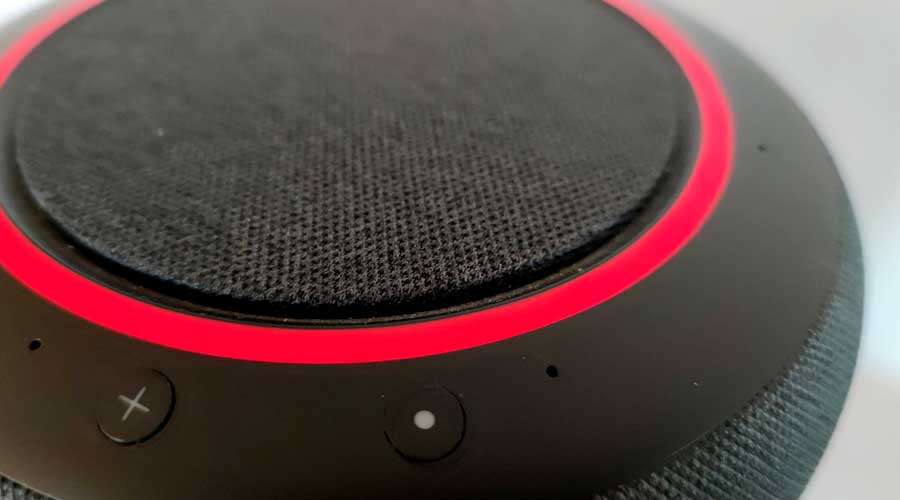
Ja. Jedes Echo-Gerät lässt sich individuell zurücksetzen. Wie das Reset abläuft, ist von Gerät zu Gerät unterschiedlich und lässt sich in der Bedienungsanleitung des Modells nachlesen. Falls Ihr einen Echo (4. Gen) nutzt, müsst Ihr den Aktionsbutton 20 s gedrückt halten und warten, bis der Leuchtring aus- und wieder angeht, während es bei einem Echo Studio die Leiser- und Mikrofon aus-Tasten für 20 s sind.
Was tun, wenn ein Alexa Echo Reset nicht ausreicht?
In diesem Fall solltet Ihr das Gerät abmelden. Das ist über Euren Amazon-Account möglich. Wird das Gerät abgemeldet, müsst Ihr es zwar komplett neu einrichten, dafür wird es in den originalen Zustand zurückversetzt. Das ist empfehlenswert, wenn sich das Problem ansonsten nicht lösen lässt.
Müssen die Geräte nach dem Reset neu eingerichtet werden?
Nein. Das Reset wirkt sich nicht negativ auf die bisherigen Einstellungen aus. Aus diesem Grund bietet es sich hervorragend an, um mögliche Probleme mit Alexa effektiv zu beheben.
Aktualisierungsprotokoll
- Letzte Änderung am 22.12.2025.