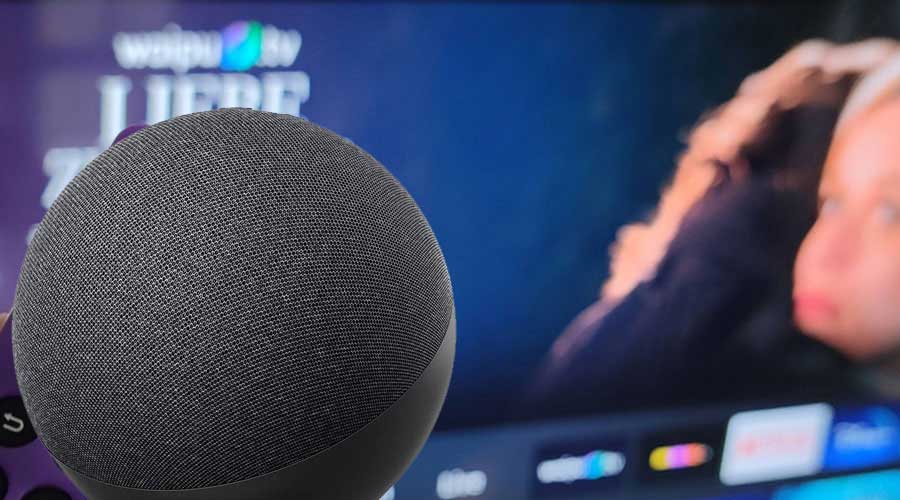


Der Echo Show 15 ist für Küche, Flur oder Familienbereich gedacht: großer Bildschirm, Widgets, Smart-Home-Steuerung und Fire TV in einem Gerät. Damit er im Alltag nicht mit Werbung, unpassenden Inhalten und zu vielen Hinweisen nervt, solltet Ihr die Grundeinstellungen direkt nach der Installation anpassen.
1. Standort und Ausrichtung festlegen
Der Echo Show 15 kann je nach Halterung im Hoch- oder Querformat verwendet werden. Für Videos und Fire TV ist Querformat meist praktischer, für Kalender, Einkaufslisten und schmale Wandflächen kann Hochformat besser passen. Achtet auf eine Steckdose, stabiles WLAN und genügend Abstand zu Herd, Spüle und direkter Sonneneinstrahlung. Die Wand muss das Gewicht samt Halterung sicher tragen.
2. Gerät anmelden und Updates installieren
- Echo Show 15 mit Strom verbinden und Sprache auswählen.
- Mit dem WLAN verbinden und im gewünschten Amazon-Konto anmelden.
- Adresse, Zeitzone und Gerätenamen kontrollieren.
- Verfügbare Updates installieren lassen und das Gerät anschließend neu starten.
Der Gerätename sollte eindeutig sein, etwa „Echo Küche“. Das erleichtert Sprachbefehle und die Zuordnung in der Alexa-App.
3. Familienprofile und persönliche Inhalte
In einem Mehrpersonenhaushalt lohnt es sich, Profile sowie Sprach- und visuelle Erkennung bewusst einzurichten. So können Kalender, Erinnerungen und Empfehlungen der passenden Person zugeordnet werden. Prüft dabei, welche Haushaltsmitglieder tatsächlich Zugriff auf persönliche Inhalte erhalten sollen. Auf einem zentral platzierten Display sind private Termine und Fotos sonst schnell für alle sichtbar.
4. Startbildschirm aufräumen
Öffnet die Einstellungen direkt am Display und reduziert unter den Startseiten-Inhalten alles, was Ihr nicht benötigt. Sinnvoll sind meist Wetter, Kalender, Einkaufsliste, Smart-Home-Favoriten und wenige ausgewählte Nachrichtenquellen. Je weniger Kategorien aktiviert sind, desto ruhiger und nützlicher bleibt die Anzeige.
- unerwünschte Empfehlungen und rotierende Inhalte deaktivieren
- nur benötigte Widgets anheften
- Fotowiedergabe und persönliche Fotos prüfen
- Nachtmodus und Bildschirmhelligkeit an den Raum anpassen
5. Smart-Home-Dashboard einrichten
Legt häufig genutzte Lampen, Steckdosen, Kameras und Thermostate als Favoriten ab. Gebt Räumen und Geräten kurze, eindeutige Namen. Statt „Lampe 1“ und „Lampe 2“ funktionieren Namen wie „Esstisch“ oder „Küchenzeile“ im Alltag besser. Kamerabilder sollten nur auf dem Startbildschirm erscheinen, wenn das aus Datenschutzsicht erwünscht ist.
6. Fire TV und Fernbedienung
Aktuelle Echo-Show-15-Modelle bieten Fire TV direkt auf dem Display. Meldet Euch nur bei den Streamingdiensten an, die Ihr wirklich verwendet, und richtet bei Bedarf eine PIN für Käufe oder ungeeignete Inhalte ein. Die Alexa-Sprachsteuerung ist für die Suche praktisch; bei längerer Nutzung ist eine kompatible Fernbedienung meist komfortabler.
7. Datenschutz kontrollieren
- Kameraabdeckung schließen, wenn Video nicht benötigt wird.
- Mikrofon und Kamera bei Bedarf über die Gerätetaste deaktivieren.
- Sprachaufnahmen und deren Löschfristen im Alexa-Datenschutzbereich prüfen.
- Drop In und Kommunikation nur für gewünschte Kontakte aktivieren.
- Käufe per Sprache durch PIN oder deaktivierte Sprachbestellung absichern.
Welche Generation habe ich?
Amazon verkauft inzwischen eine neuere Generation des Echo Show 15. Funktionen können sich deshalb je nach Modell, Softwarestand und Land unterscheiden. Die genaue Gerätebezeichnung findet Ihr in der Alexa-App unter Geräte → Echo und Alexa → Geräteinformationen. Einen Überblick über die derzeit angebotenen Modelle gibt Amazon auf der Echo-Show-Übersichtsseite.
Unsere Empfehlung: Richtet zuerst Datenschutz, Profile und Startbildschirm ein. Danach folgen Smart-Home-Favoriten und Streaming. So wird der Echo Show 15 zu einer hilfreichen Familienzentrale statt zu einem dauernd wechselnden Werbedisplay.
Der sinnvolle Einrichtungsplan für die ersten 30 Minuten
Geht nicht wahllos durch jedes Menü, sondern arbeitet nach Risiko und Nutzen. Zuerst kommen Konto, WLAN, Update und Gerätename. Danach folgen Kamera, Mikrofon, Drop In, Sprachkäufe und sichtbare persönliche Inhalte. Erst wenn diese Grundlagen stimmen, richtet Ihr Widgets, Streaming und Smart Home ein. Diese Reihenfolge verhindert, dass ein zentral platziertes Familien-Display schon während der Einrichtung private Fotos, Termine oder Kommunikationsfunktionen freigibt. Ergänzend erklärt unser Beitrag zur sicheren Alexa-Nutzung, welche Konto- und Freigabeeinstellungen regelmäßig kontrolliert werden sollten.
Widgets nach Aufgabe statt nach Neuheit auswählen
Ein guter Startbildschirm beantwortet wiederkehrende Fragen ohne zusätzlichen Sprachbefehl: Was steht heute an, was fehlt beim Einkauf und welches Gerät ist gerade aktiv? Kalender, Einkaufsliste, Wetter und wenige Smart-Home-Favoriten reichen vielen Haushalten. Legt gemeinsam fest, welcher Kalender sichtbar sein darf und wer Einträge verändern kann. Rotierende Empfehlungen wirken zwar abwechslungsreich, verdrängen aber relevante Informationen. Prüft nach einer Woche, welche Karten tatsächlich genutzt wurden, und entfernt den Rest. Das macht den Echo Show 15 nicht funktionsärmer, sondern verlässlicher.
Smart Home übersichtlich strukturieren
Bevor Ihr Geräte als Favoriten anlegt, sollten Räume und Namen in der Alexa-App sauber sein. Doppelte Begriffe wie „Licht Wohnzimmer“ und „Wohnzimmer Licht“ führen im Sprachbetrieb schnell zu Verwechslungen. Unsere Anleitung zum Lichtsteuern mit Alexa zeigt die sinnvolle Grundstruktur. Sicherheitskritische Geräte gehören nicht unüberlegt auf eine öffentlich sichtbare Startfläche. Bei Kameras ist außerdem zu klären, ob das Livebild automatisch erscheinen darf oder bewusst geöffnet werden soll.
Fire TV, Ton und Betrachtungsabstand
Fire TV macht aus dem Gerät keinen vollwertigen Fernseher für jeden Raum. Bildgröße, Sitzabstand, Lautsprecher und dauerhaftes Stromkabel setzen Grenzen. Für Nachrichten, Rezepte oder eine Folge nebenbei ist das Display praktisch; für Filmabende bleibt ein Fernseher meist angenehmer. Richtet Kauf-PINs und Altersfreigaben ein, wenn Kinder das Gerät nutzen. Der Vergleich der Echo-Show-Modelle hilft, wenn ein kleineres Tischgerät oder der größere Echo Show 21 besser zum Platz passt.
Wartung: monatlicher Kurzcheck
- Startseiten-Inhalte und sichtbare Fotos kontrollieren.
- Drop-In- und Kommunikationskontakte prüfen.
- Nicht mehr verwendete Skills und Geräte entfernen.
- Kameraabdeckung, Mikrofontaste und Kauf-PIN testen.
- Bei Störungen zuerst App, WLAN und Dienststatus prüfen; der Ratgeber Alexa-App funktioniert nicht führt systematisch durch die Fehlersuche.
Praxischeck nach sieben Tagen
Nehmt Euch nach der ersten Woche zehn Minuten für eine Nachkontrolle. Welche Widgets wurden tatsächlich berührt, welche Empfehlungen stören und welche Sprachbefehle schlagen fehl? Kontrolliert außerdem sichtbare Kalender, Fotofreigaben, Kommunikationskontakte und Smart-Home-Favoriten. Ein guter Echo Show 15 muss nicht möglichst viele Inhalte zeigen, sondern die wenigen wichtigen Informationen zuverlässig und datenschutzbewusst bereitstellen. Dokumentiert die funktionierende Konfiguration, bevor weitere Familienmitglieder, Skills oder Kameras hinzukommen.