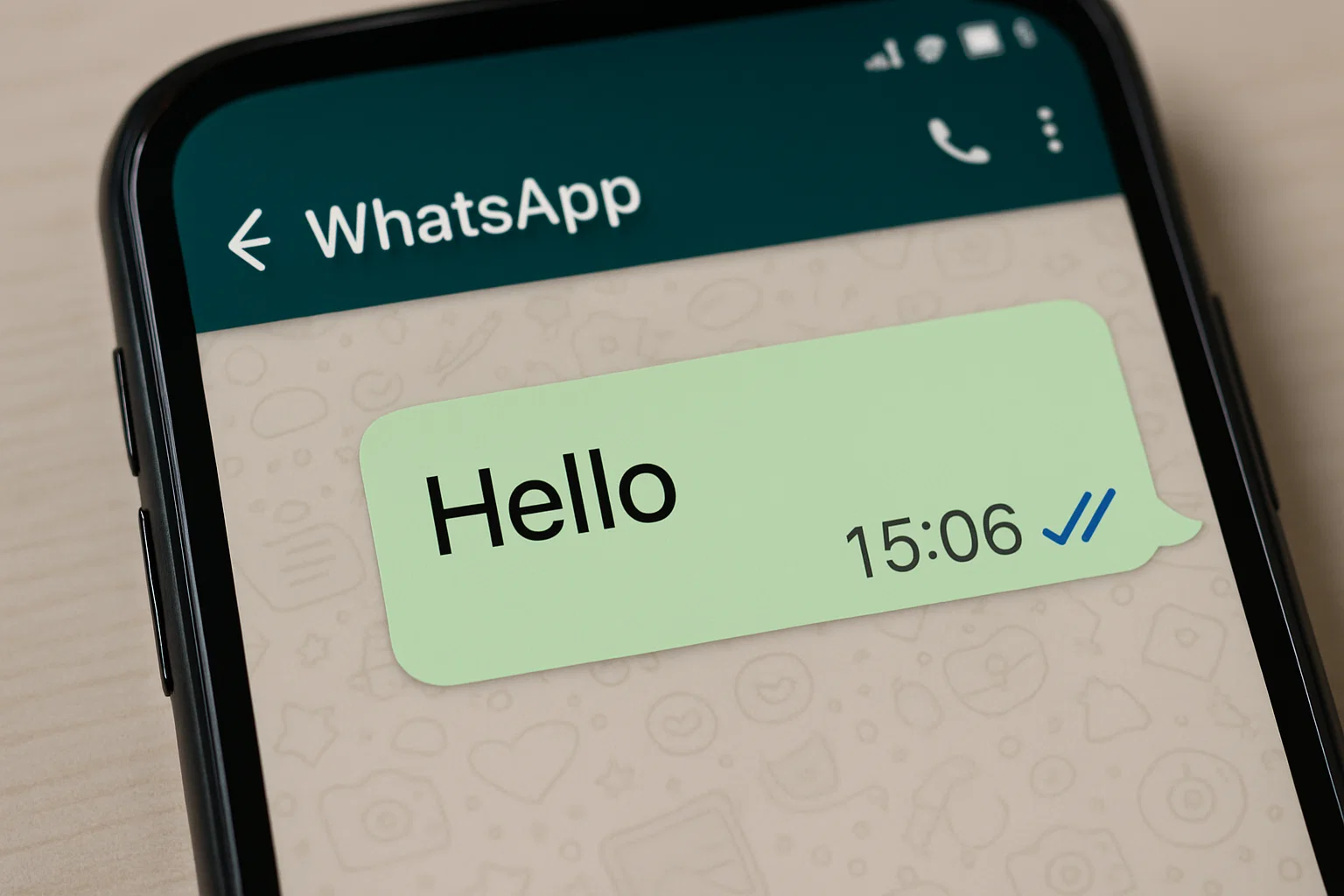

WhatsApp führt Sprach- und Videoanrufe direkt im Browser ein. Damit kannst Du über WhatsApp Web telefonieren, ohne zusätzlich die Windows- oder Mac-App zu installieren. Die Funktion wird schrittweise verteilt. Fehlen die Anrufsymbole trotz aktuellem Browser, ist sie möglicherweise für Dein Konto noch nicht freigeschaltet.
Für einen Anruf benötigt der Browser Zugriff auf Mikrofon und bei Videoanrufen zusätzlich auf die Kamera. Das Smartphone muss weiterhin mit Deinem WhatsApp-Konto verbunden sein, muss während des Gesprächs aber nicht ständig aktiv in der Hand liegen. Nachrichten und Anrufe bleiben laut WhatsApp Ende-zu-Ende-verschlüsselt.

WhatsApp Web mit dem Smartphone verbinden
Öffne ausschließlich die offizielle Adresse web.whatsapp.com. Auf dem Bildschirm erscheint ein QR-Code. Öffne auf dem Smartphone WhatsApp, gehe zu „Verknüpfte Geräte“ und wähle „Gerät hinzufügen“. Scanne anschließend den Code auf dem Monitor. Prüfe vor dem Scannen die Webadresse, weil gefälschte Login-Seiten QR-Codes zum Kontodiebstahl verwenden können.
- web.whatsapp.com in einem aktuellen Browser öffnen.
- Auf dem Smartphone „Verknüpfte Geräte“ aufrufen.
- „Gerät hinzufügen“ antippen und den QR-Code scannen.
- Den gewünschten Einzelchat öffnen.
- Auf das Telefon- oder Kamerasymbol klicken.
- Mikrofon und Kamera nur für die offizielle WhatsApp-Seite erlauben.
Eine ausführliche Einrichtung des Rechners erklärt unser Ratgeber WhatsApp unter Windows einrichten. Die neue Browserfunktion und die installierte Desktop-App sind nicht dasselbe. Wenn ein Browser noch keine Anrufe unterstützt, kann die App weiterhin die bessere Lösung sein.
Warum fehlen Telefon- und Kamerasymbol?
Der häufigste Grund ist der gestaffelte Rollout. WhatsApp aktiviert neue Funktionen serverseitig und nicht für alle Konten gleichzeitig. Ein Browserupdate allein erzwingt die Freischaltung nicht. Prüfe trotzdem, ob Chrome, Edge oder ein anderer unterstützter Browser aktuell ist und lade WhatsApp Web einmal neu.
- Im falschen oder einem alten Browser geöffnet.
- WhatsApp Web seit langer Zeit nicht neu geladen.
- Mikrofon oder Kamera im Browser blockiert.
- Unternehmensrechner verhindert Audio- und Videozugriffe.
- Funktion für das Konto oder die Region noch nicht aktiviert.
- Gruppenanruf ausgewählt, obwohl zunächst nur bestimmte Anrufarten verfügbar sind.
Mikrofon funktioniert bei WhatsApp Web nicht
Klicke links neben der Webadresse auf das Schloss- oder Einstellungszeichen. Erlaube dort den Mikrofonzugriff und wähle das richtige Gerät aus. Bei mehreren Headsets greift der Browser häufig auf das Notebook-Mikrofon zurück. Prüfe zusätzlich in Windows oder macOS, ob der Browser grundsätzlich auf das Mikrofon zugreifen darf.
Schließe andere Programme, die das Mikrofon exklusiv verwenden. Videokonferenz-Software, Aufnahmeprogramme oder ein im Hintergrund geöffnetes Browserfenster können die Auswahl blockieren. Danach WhatsApp Web neu laden. Ein Neustart des gesamten Computers ist erst sinnvoll, wenn diese gezielten Prüfungen nichts ändern.
Kamera bleibt schwarz
Kontrolliere zunächst die kleine Abdeckung an der Webcam und die Kameraauswahl im Browser. Externe Kameras erscheinen manchmal erst nach einem erneuten Verbinden. Erlaube den Zugriff nicht pauschal für alle Webseiten, sondern nur für WhatsApp Web. Bleibt das Bild schwarz, teste die Kamera in der Kamera-App des Betriebssystems. So trennst Du ein WhatsApp-Problem von einem allgemeinen Hardwarefehler.
Kein Ton oder Gespräch bricht ab
Eine instabile Verbindung, Bluetooth-Wechsel oder Energiesparfunktionen können Anrufe unterbrechen. Verwende nach Möglichkeit ein stabiles WLAN oder Netzwerkkabel. Wechselt ein Bluetooth-Headset gleichzeitig zwischen Smartphone und Rechner, trenne es testweise am Smartphone. Prüfe außerdem, ob im Browser der richtige Lautsprecher gewählt ist.
WhatsApp hat zusätzlich die Übertragung laufender Gespräche zwischen Geräten sowie eine Geräuschunterdrückung angekündigt. Diese Funktionen können ebenfalls zeitversetzt erscheinen. Beende ein wichtiges Gespräch nicht vorschnell auf dem Smartphone, bevor der Wechsel auf dem Rechner sichtbar bestätigt wurde.
Sicherheit an gemeinsam genutzten Computern
Melde Dich an fremden oder öffentlichen Rechnern nach dem Gespräch wieder ab. Öffne auf dem Smartphone „Verknüpfte Geräte“, wähle den betreffenden Browser und tippe auf „Abmelden“. Das Schließen des Browserfensters beendet die Geräteverknüpfung nicht automatisch.
- QR-Code nur auf web.whatsapp.com scannen.
- Keine Anmeldung über Links aus E-Mails oder Anzeigen starten.
- Browser auf gemeinsam genutzten Rechnern wieder abmelden.
- Kamera- und Mikrofonrechte nach Bedarf zurücknehmen.
- Unbekannte verknüpfte Geräte sofort entfernen.
Browserberechtigungen vollständig zurücksetzen
Wenn Mikrofon oder Kamera trotz Freigabe nicht funktionieren, setze die Berechtigung für web.whatsapp.com einmal zurück. Öffne die Website-Einstellungen des Browsers, entferne die gespeicherte Erlaubnis und lade die Seite neu. Der Browser fragt anschließend erneut. Wähle dabei bewusst das gewünschte Mikrofon und die richtige Kamera.
Prüfe parallel die Datenschutzeinstellungen des Betriebssystems. Windows und macOS können den Zugriff für den gesamten Browser blockieren, auch wenn WhatsApp Web selbst „Erlaubt“ anzeigt. Nach einer Änderung muss der Browser gelegentlich vollständig geschlossen und neu geöffnet werden.
WhatsApp Web im Arbeitsumfeld
Auf Firmenrechnern können Administratoren Kamera, Mikrofon oder Echtzeitverbindungen absichtlich sperren. Umgehe solche Regeln nicht mit Erweiterungen oder privaten Installationen. Nutze die freigegebene Desktop-App oder das Smartphone und kläre die Nutzung mit der IT.
Ein Headset verbessert die Verständlichkeit und schützt Gespräche vor Mithörern. Trotzdem solltest Du vertrauliche Telefonate nicht in offenen Büros führen. Die Verschlüsselung schützt die Übertragung, nicht vor Personen, die den Bildschirm oder Lautsprecher am Arbeitsplatz sehen beziehungsweise hören.
Kurzer Funktionstest vor einem wichtigen Gespräch
Teste Mikrofon, Lautsprecher und Kamera vor einem Termin mit einem vertrauten Kontakt. Prüfe dabei, ob Ton und Bild am richtigen Gerät ankommen. Ein solcher Probeanruf ist zuverlässiger als die bloße Anzeige einer erteilten Browserberechtigung.
Halte für wichtige Gespräche das Smartphone als Ausweichgerät bereit. Wenn der Browser die neue Funktion noch nicht anbietet oder die Verbindung abbricht, kannst Du ohne lange Fehlersuche über die App zurückrufen.
Unser Fazit
WhatsApp-Anrufe im Browser sind besonders an Arbeitsplätzen ohne installierbare Desktop-App praktisch. Noch ist die Verfügbarkeit nicht bei jedem Konto identisch. Sind die Symbole vorhanden, reichen Geräteverknüpfung und gezielte Browserfreigaben. Fehlen sie, ist Abwarten sinnvoller als eine inoffizielle Erweiterung.
Häufige Fragen
Kann ich ohne Smartphone über WhatsApp Web telefonieren?
Das Konto wird weiterhin über das Smartphone eingerichtet und der Browser als Gerät verknüpft. Nach der Verknüpfung kann WhatsApp Web weitgehend eigenständig arbeiten, das Smartphone bleibt aber das zentrale Kontogerät.
Sind Browseranrufe verschlüsselt?
WhatsApp gibt an, dass persönliche Anrufe Ende-zu-Ende-verschlüsselt bleiben. Trotzdem sollte der verwendete Rechner geschützt und nach der Nutzung fremder Geräte wieder abgemeldet werden.